
当前位置:首页 > 谷歌浏览器人工智能辅助网页内容编辑指南
谷歌浏览器人工智能辅助网页内容编辑指南
来源:
智汇星域官网
时间:2026-02-11
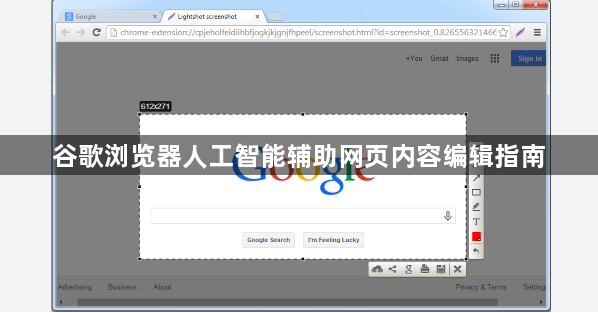
1. 打开谷歌浏览器并访问需要编辑的网页。
2. 在浏览器的右上角,点击菜单按钮(通常是一个齿轮图标)。
3. 在下拉菜单中,选择“设置和更多工具”。
4. 在弹出的设置窗口中,找到“扩展程序”选项卡。
5. 在扩展程序列表中,找到名为“Google Chrome Enhancements”的扩展程序。如果没有找到,可以点击“添加至Chrome”按钮来安装这个扩展程序。
6. 安装完成后,返回到设置窗口,再次点击“设置和更多工具”。
7. 在设置窗口中,找到“智能写作”选项卡。如果该选项卡不存在,可以点击“新建”来创建一个新的选项卡。
8. 在“智能写作”选项卡中,你可以看到一些关于智能写作的设置,如启用或禁用智能写作、选择要使用的AI模型等。根据你的需求进行相应的设置。
9. 点击“保存更改”按钮,然后关闭设置窗口。
10. 现在,当你需要编辑网页内容时,只需点击页面上的文本框,然后输入你想要的内容即可。谷歌浏览器会自动识别并使用AI技术帮助你完成编辑任务。
注意:谷歌浏览器的人工智能辅助功能可能因版本而异,具体的操作步骤可能会有所不同。如果你在使用过程中遇到问题,可以尝试查阅谷歌浏览器的帮助文档或联系谷歌客服寻求帮助。
