
当前位置:首页 > 谷歌浏览器浏览器崩溃排查解决实用操作教程
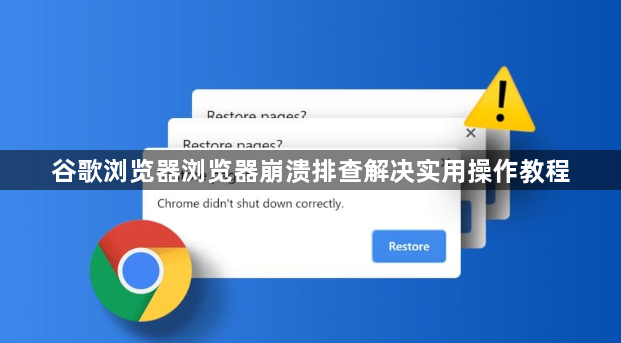
谷歌浏览器浏览器崩溃排查解决实用操作教程
来源:
智汇星域官网
时间:2025-12-18
1. 重启浏览器
- 关闭所有正在运行的谷歌浏览器窗口。
- 重新启动计算机。
- 打开一个新的谷歌浏览器窗口,看看问题是否仍然存在。
2. 检查系统更新
- 访问操作系统的“设置”或“更新与安全”菜单。
- 查看是否有可用的系统更新。如果有,请安装它们。
- 重启计算机以应用更新。
3. 清除浏览器缓存和cookies
- 打开谷歌浏览器的“设置”或“选项”。
- 找到“隐私与安全”部分,然后点击“清除浏览数据”。
- 选择要清除的数据类型(如cookies、缓存、历史记录等)。
- 点击“清除数据”。
- 重启浏览器。
4. 检查硬件问题
- 尝试在另一台计算机上打开谷歌浏览器,看是否仍然崩溃。
- 如果在其他设备上工作正常,那么问题可能出在当前设备的硬件上。
- 检查内存、硬盘和其他硬件组件是否正常工作。
5. 使用开发者工具
- 在谷歌浏览器中,右键点击任何网页,然后选择“检查”(chrome://inspect)。
- 在弹出的开发者工具窗口中,点击“network”标签页。
- 检查网络请求,看看是否有异常或重复的请求。
6. 禁用扩展程序
- 打开谷歌浏览器的“设置”或“选项”。
- 滚动到“高级”或“插件”,然后点击“管理扩展”。
- 禁用所有扩展程序,然后重启浏览器。
7. 检查第三方软件冲突
- 如果你安装了其他第三方软件,比如vpn、广告拦截器等,尝试暂时禁用它们。
- 逐个添加回这些软件,看看哪个导致了崩溃。
8. 联系技术支持
- 如果以上步骤都无法解决问题,建议联系谷歌浏览器的技术支持。
- 提供详细的错误信息和您已经尝试过的步骤,以便他们能够更好地帮助您。
请注意,在进行上述操作时,确保不要覆盖重要的系统文件或重要数据,以免造成不必要的损失。
