谷歌浏览器首屏
欢迎使用
Google Chrome 浏览器
直观设计简单易用
快速加载高效访问
广告拦截绿色上网
跳转至官网下载
版本:122.0.3.623 大小:222.21 MB 更新:2026-01-14
适用于所有安卓设备,安装后即可体验极速浏览和强大功能。
SOFTWARE ADVANTAGES 软件优势
高效简洁

提供流畅无干扰的浏览体验

无论是快速加载网页、智能管理资源,还是简洁明了的用户界面和可定制性,都使得Chrome成为了众多用户的首选浏览器。

兼容性好

在多个方面表现出强大的兼容性

支持多种网页标准和技术、跨平台支持、与其他软件的兼容性、对旧版网站的兼容性、持续更新和优化。

扩展性强

拥有庞大的扩展程序库支持

通过安装各种扩展程序,用户可以轻松定制和增强浏览器的功能,以满足不同的需求和偏好。

安全性高

全方位守护用户上网安全

以其多重安全机制、强大的安全功能、先进的加密技术、用户隐私保护以及持续的安全更新和漏洞修复等优势,确保了其卓越的安全性。

浏览器优势
POPULAR FEATURES 热门功能
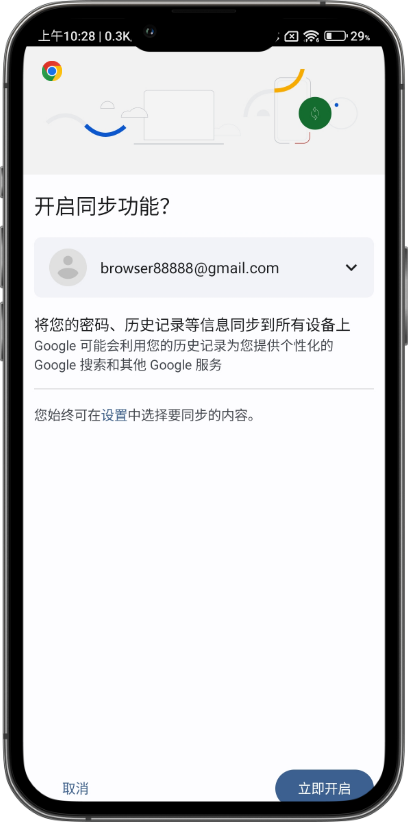
同步备份
Chrome浏览器让您轻松同步备份所有的浏览数据,无论在手机、电脑或平板设备上,您的书签、历史记录、密码等都能无缝连接和更新,随时随地保持一致的浏览体验。
同步备份
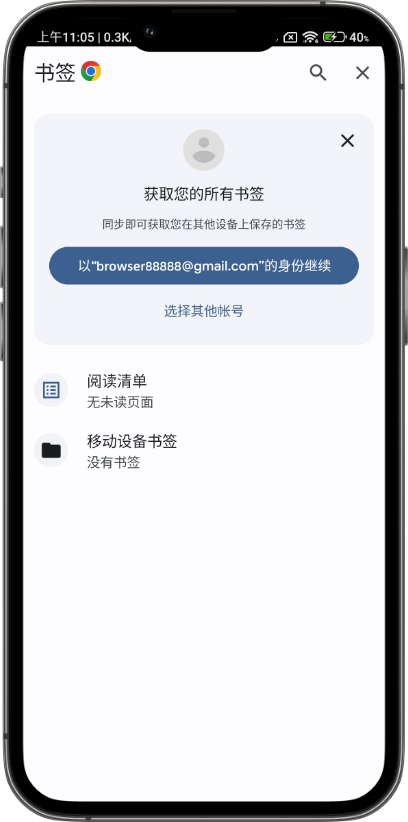
书签功能
通过Chrome的书签功能,您可以保存常用网页、博客、新闻等,方便以后快速访问。同时,您可以通过Chrome账户跨设备同步,让所有收藏夹都在您手中。
书签功能
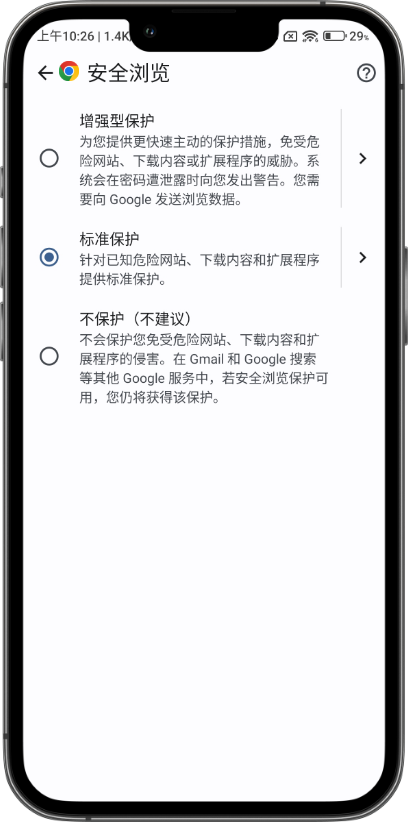
隐私安全
Chrome浏览器致力于为用户提供最高级别的隐私保护。从强大的无痕浏览模式到自动更新的安全功能,Chrome时刻为您的上网隐私保驾护航,让您在浏览网页时更加安心。
隐私安全
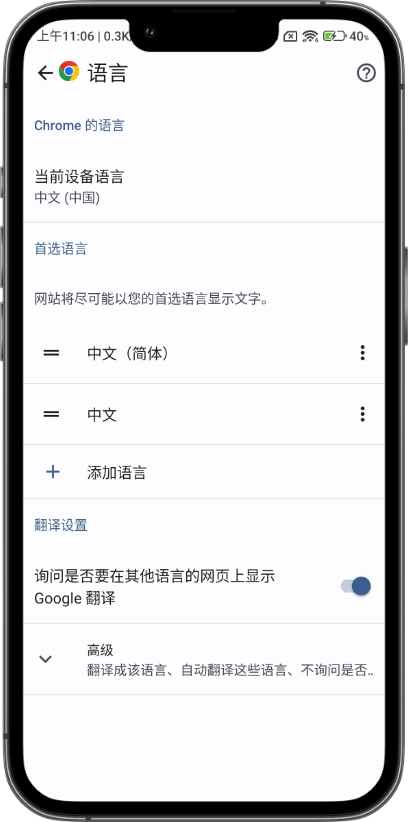
超强翻译
Chrome浏览器内置强大翻译工具,支持网页内容实时翻译。无论您遇到外文网站,Chrome会自动识别并翻译为中文,帮助您轻松阅读全球信息,畅游互联网无障碍!
自动翻译
SAFETY MEASURES 安全措施
定期更新图片 定期更新

具有自动更新功能,确保用户能够及时获得最新版本的浏览器。

漏洞修复图片 漏洞修复

当发现新的安全漏洞时,会迅速发布更新以修复这些漏洞。

安全浏览图片 安全浏览

实时检测用户访问的网页是否存在恶意软件,并发出警告。

沙盒技术图片 沙盒技术

即使某个标签页受到攻击,也不会影响到其他标签页或整个浏览器的稳定性。

USAGE SCENARIO 使用场景
在线视频播放图标在线视频播放
支持高清视频播放,用户可以在浏览器中直接观看YouTube、Netflix等平台的视频内容。
电商浏览与购物图标电商浏览与购物
用户可以在Chrome浏览器中访问各大电商平台进行商品浏览、比较和购买。
专业开发与编程图标专业开发与编程
提供了丰富的开发工具和调试功能,帮助开发人员进行代码调试、性能测试和兼容性测试。
安全上网与使用图标安全上网与使用
重视用户的网络安全,采用多方位的防护措施,保证用户的上网冲浪的安全性。
日常网页浏览图标日常网页浏览
以其简洁的界面、快速的响应速度和流畅的浏览体验,成为用户日常浏览网页的首选。
在线办公与学习图标在线办公与学习
支持访问各种在线学习平台,如Coursera、edX等,方便用户进行在线学习。
社交媒体与通讯图标社交媒体与通讯
用户可以在浏览器中访问社交媒体平台,与朋友、同事和家人保持联系,分享生活点滴和职场经验。
远程协作与会议图标远程协作与会议
用户可以在浏览器中轻松进行视频会议、屏幕共享和在线协作,提高工作效率和团队协作能力。
MORE 更多教程
谷歌浏览器下载安装后浏览器密码同步功能配置

介绍谷歌浏览器下载安装后密码同步功能的配置方法,帮助用户实现多设备密码安全共享,提升账号管理的便捷性和安全性。

2026-01-15 查看详情
Chrome自动下载功能被关闭如何重新启用

Chrome浏览器自动下载功能被关闭后,如何快速重新启用?本文详细介绍功能恢复步骤,帮助用户恢复正常下载体验。

2026-01-15 查看详情
google Chrome浏览器网页内容导出保存PDF完整操作教程

google Chrome浏览器支持网页内容导出为PDF,本教程讲解完整操作流程,帮助用户快速保存网页信息并进行整理管理。

2026-01-15 查看详情
谷歌浏览器智能填表功能升级评测

谷歌浏览器智能填表功能升级,通过评测展示操作优化和效率提升。用户可享受更快速、便捷的表单填写体验。

2026-01-15 查看详情
谷歌浏览器网页字体显示效果优化操作技巧

谷歌浏览器支持网页字体显示效果优化,本教程讲解操作技巧。用户可调整字体大小、平滑度和对比度,提升浏览页面的可读性和视觉舒适度。

2026-01-14 查看详情
google浏览器网页截图快捷键使用技巧合集分享

汇总google浏览器网页截图快捷键的多种实用技巧,帮助用户高效捕捉和保存网页内容。

2026-01-14 查看详情
回到顶部